











Een voorbeeld: een administratiekantoor met vier boekhouders en een leidinggevende werkt voor zo’n veertig klanten. Elke maand komt hetzelfde werk terug: inkoop- en verkoopfacturen verzamelen, bankafschriften boeken, de salarisadministratie verwerken, de btw-aangifte indienen en de maand afsluiten. Deadlines staan in een spreadsheet die de leidinggevende op maandag bijwerkt, terwijl afspraken met klanten in de eigen inbox van elke boekhouder staan. Als iemand ziek is, weet niemand precies waar ze gebleven was en wat er nog ontbreekt.
Dit is een illustratief voorbeeld dat veel kantoren zullen herkennen. Hieronder leest u hoe u zo’n team in NodiTeam organiseert: elke klant heeft een eigen project, elke maandelijkse deadline is een taak met een verantwoordelijke, en uren worden op taken geregistreerd en omgezet in een factuur.
Wat in de weg zat
- ✓Deadlines stonden in een spreadsheet die altijd net niet actueel was.
- ✓Alleen de boekhouder zelf wist wat ze voor welke klant deed.
- ✓Vlak voor het einde van de maand stapelde het werk zich op bij één persoon, terwijl een ander nog ruimte had.
- ✓Extra werk voor klanten (advies, speciale rapportages) werd uit het geheugen gefactureerd, of helemaal niet.
Een project voor elke klant
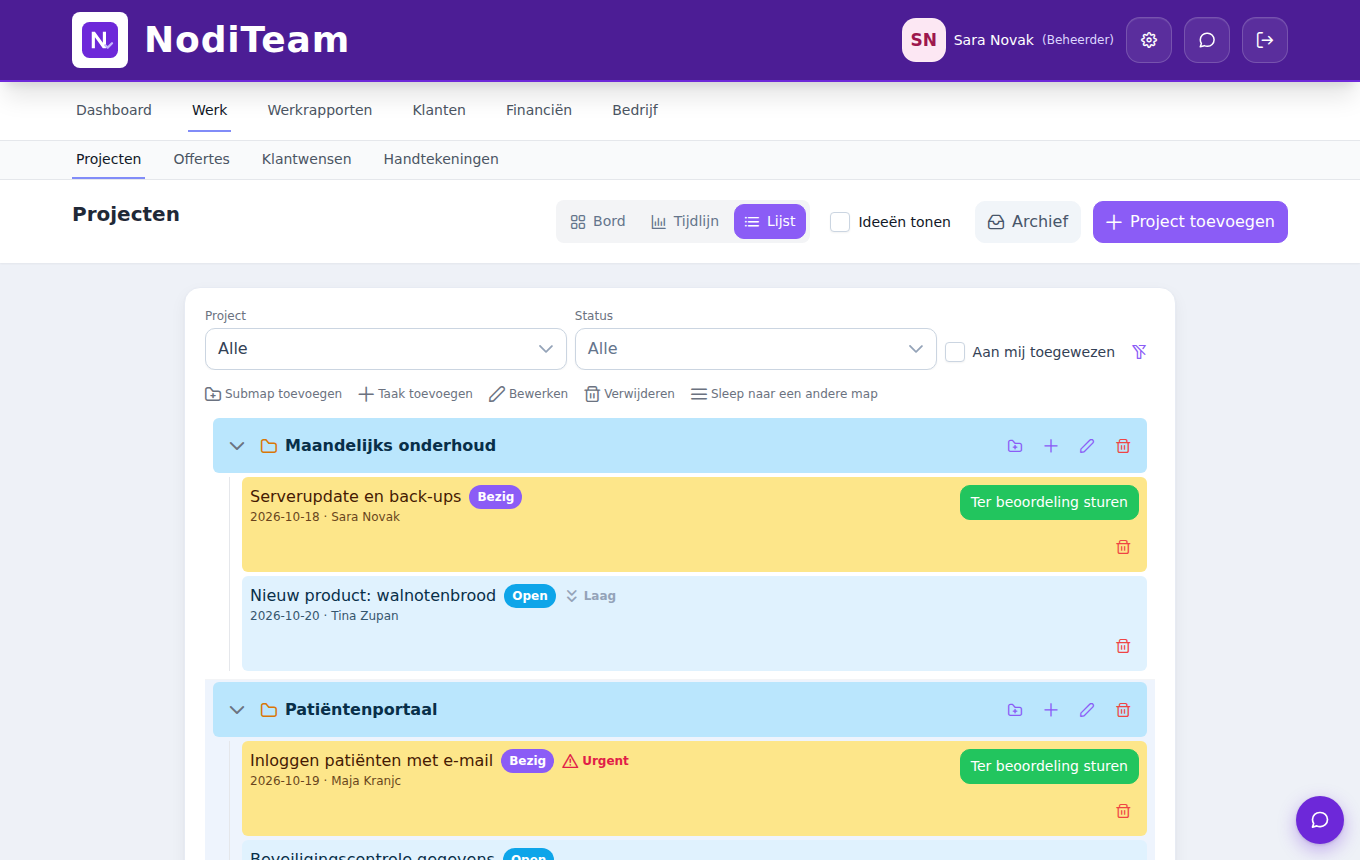
Onder Werk → Projecten opent de leidinggevende voor elke klant een project en voegt bij het bewerken de klant toe. Uren die op de taken van dat project worden geregistreerd, worden dan voor die klant klaargezet om te factureren. Grotere klanten kunnen subprojecten hebben, bijvoorbeeld een voor de salarisadministratie en een voor de boekhouding.
Aan het begin van de maand zet de leidinggevende de taken van die maand op het bord van elk project:
- 1Voegt een taak toe met een duidelijke titel, bijvoorbeeld “Btw-aangifte oktober”.
- 2Kiest de persoon, de Start en de Vervaldatum, en de prioriteit, hoog of urgent bij wettelijke termijnen.
- 3Vult Geschatte uren in, zodat later duidelijk is of het werk langer duurde dan normaal.
- 4Verdeelt de stappen in subtaken: inkoopfacturen, verkoopfacturen, bank, controles, indienen. De voortgang staat direct op de kaart.
- 5Als het werk klaar is, zet de boekhouder de taak op In beoordeling, waarna de leidinggevende controleert en de taak sluit.
Vragen over een klant blijven in de opmerkingen bij de taak, niet in iemands persoonlijke inbox. Neemt een collega de taak over, dan ziet ze het hele gesprek en de bijgevoegde bestanden. Een verzoek dat binnenkomt via Chat kan direct vanuit het bericht een taak worden.
Deadlines op een tijdlijn per persoon
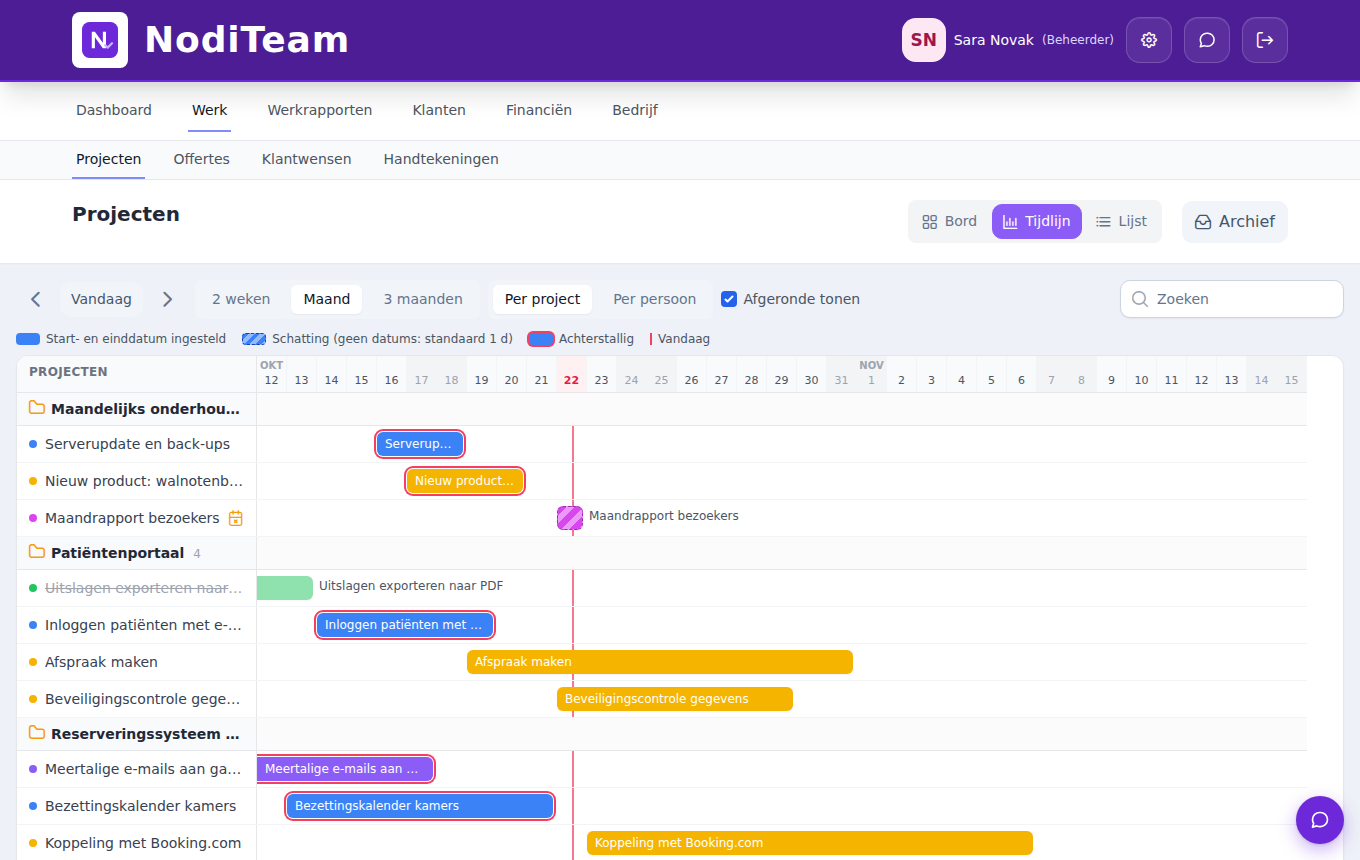
Op de projectenpagina toont de knop Tijdlijn elke taak als een balk van start tot deadline. Een weergave van 2 weken of een maand, gegroepeerd Per persoon, laat meteen zien bij wie de deadlines zich in de laatste week van de maand opstapelen. De leidinggevende kan een taak tijdig aan iemand anders geven, voordat het urgent wordt. Verlopen taken hebben een rode rand en een rode verticale lijn markeert vandaag.
Elke boekhouder ziet haar eigen werk op het dashboard, en de leidinggevende ziet de taken die op beoordeling wachten. Op het bord kunt u taken filteren op project, persoon en prioriteit, en de weergave Lijst toont alle projecten met hun taken en statussen op één plek. De wekelijkse deadlinecontrole zet de leidinggevende op het dashboard met Vergadering toevoegen, met herhaling en deelnemers, zodat die elke maandag in ieders agenda staat.
Extra verzoeken van klanten
Klanten vragen vaak om dingen buiten het maandelijkse werk: een rapportage voor de bank, hulp bij een aanvraag, advies. Onder Werk → Klantwensen klikt de leidinggevende op Klant uitnodigen en stuurt de klant een link naar het klantportaal. Op het portaal ziet de klant alleen de eigen verzoeken, de antwoorden en de status. Met Plannen vult de leidinggevende geschatte uren en een project in, er wordt een taak aangemaakt, en de klant krijgt een e-mail bij elke statuswijziging.
Uren en de maandfactuur
Boekhouders registreren uren in Werkrapporten → Werklogboek en kiezen daarbij de taak. Een registratie die elke maand hetzelfde is, zoals de vaste maandelijkse boekhouding van een klant, wordt gemarkeerd met Elke maand herhalen en automatisch aan elke volgende maand toegevoegd.
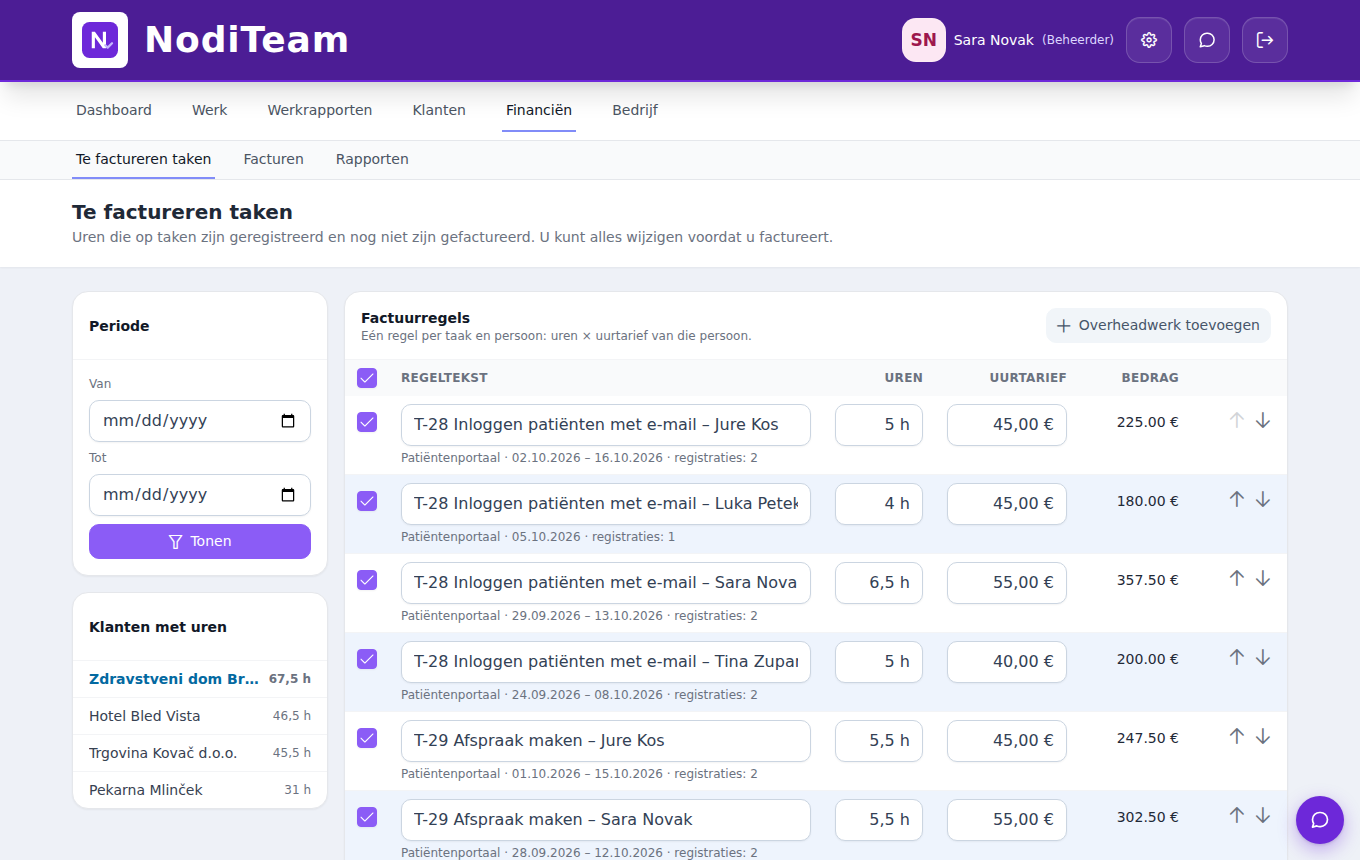
Zodra de beheerder facturatie uit taken aanzet, opent de leidinggevende aan het begin van de maand Financiën → Te factureren taken en kiest een klant. Ze ziet regels per taak en persoon met uren en uurtarief, en Overheadwerk toevoegen voegt uren toe die op geen enkele taak stonden. Daarna opent Doorgaan naar factuur het factuurformulier met alle regels. Elk geregistreerd uur wordt maar één keer gefactureerd, dus volgende maand blijven alleen de nieuwe uren over.
Wat er veranderde
Maandelijkse deadlines staan niet meer in een spreadsheet, maar op het bord van elke klant, met een persoon en een deadline. Op de tijdlijn ziet de leidinggevende waar de drukte komt voordat het zover is. Is iemand afwezig, dan neemt een collega de taak over met het hele gesprek en de subtaken. Extra werk voor klanten wordt vastgelegd als taak met uren, zodat het niet meer ongefactureerd blijft.
Probeer NodiTeam met uw team
14 dagen gratis, zonder creditcard.