











Un ejemplo: una asesoría con cuatro contables y una responsable trabaja para unos cuarenta clientes. Cada mes se repite el mismo trabajo: recopilar facturas recibidas y emitidas, contabilizar los extractos bancarios, preparar las nóminas, presentar la declaración del IVA y cerrar el mes. Los plazos se llevan en una hoja de cálculo que la responsable actualiza los lunes, mientras que lo acordado con los clientes está en el buzón de cada contable. Cuando alguien está de baja, nadie sabe exactamente dónde se quedó y qué falta todavía.
Es un ejemplo ilustrativo en el que se reconocerán muchas asesorías. A continuación verá cómo organizar un equipo así en NodiTeam: cada cliente tiene su propio proyecto, cada plazo mensual es una tarea con una persona responsable, y las horas se registran en las tareas y se convierten en una factura.
Qué estaba fallando
- ✓Los plazos estaban en una hoja de cálculo que siempre iba un poco desfasada.
- ✓Solo cada contable sabía qué estaba haciendo para cada cliente.
- ✓Antes del cierre de mes el trabajo se acumulaba en una persona mientras otra tenía margen.
- ✓El trabajo adicional para clientes (asesoramiento, informes especiales) se facturaba de memoria o no se facturaba.
Un proyecto para cada cliente
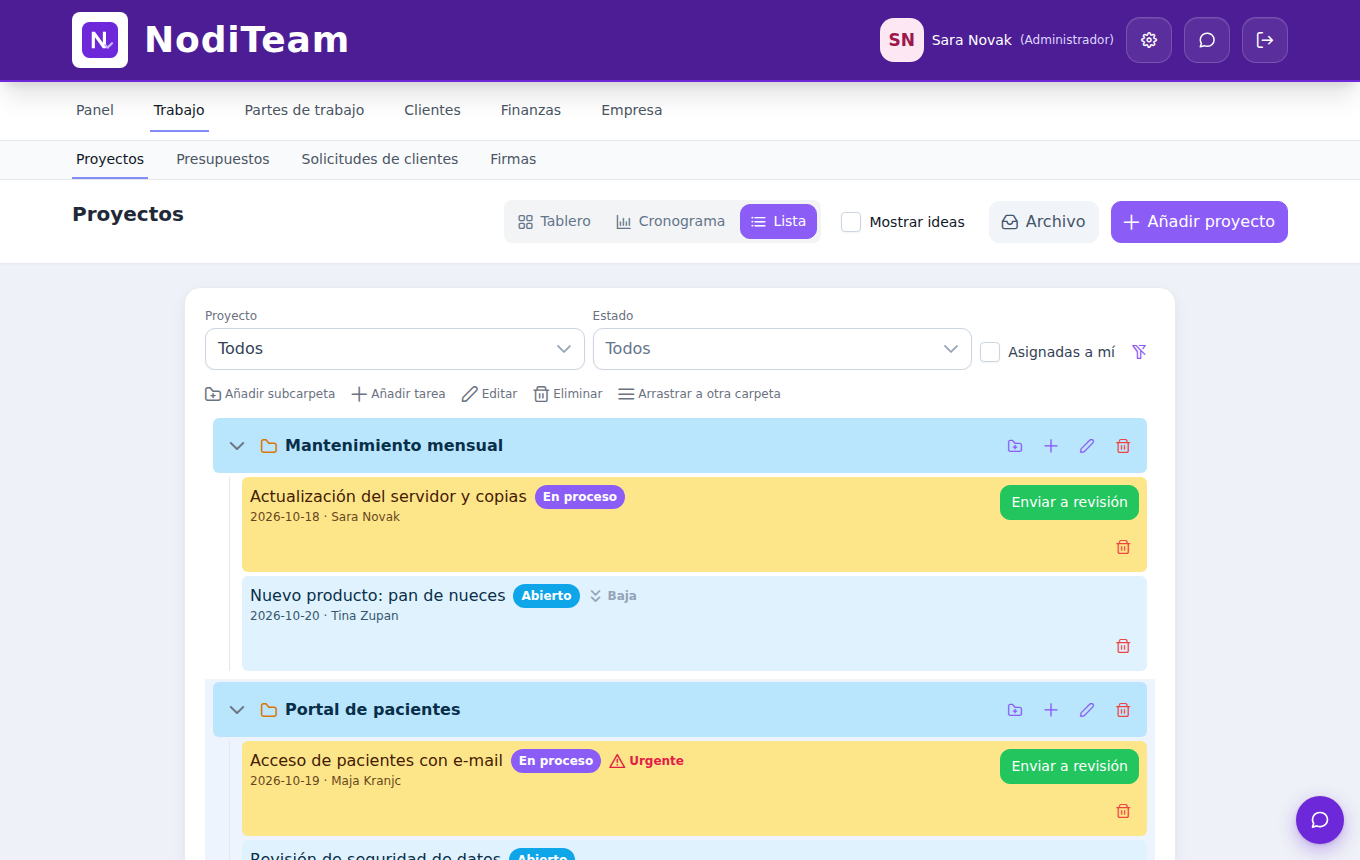
En Trabajo → Proyectos la responsable abre un proyecto para cada cliente y, al editarlo, añade el cliente. Las horas registradas en las tareas de ese proyecto se proponen después para facturar a ese cliente. Los clientes más grandes pueden tener subproyectos, por ejemplo uno para las nóminas y otro para la contabilidad.
A principios de mes, la responsable añade las tareas de ese mes al tablero de cada proyecto:
- 1Añade una tarea con un título claro, por ejemplo “Declaración del IVA de octubre”.
- 2Elige la persona, el Inicio y la Fecha límite, y la prioridad: alta o urgente para los plazos legales.
- 3Introduce las Horas estimadas, para que después se vea si el trabajo llevó más tiempo de lo normal.
- 4Divide los pasos en subtareas: facturas recibidas, facturas emitidas, banco, comprobaciones, presentación. El progreso se ve en la propia tarjeta.
- 5Cuando el trabajo está hecho, la contable mueve la tarea a En revisión, y la responsable la comprueba y la cierra.
Las preguntas sobre un cliente se quedan en los comentarios de la tarea, no en el buzón personal de nadie. Si una compañera se hace cargo de la tarea, ve toda la conversación y los archivos adjuntos. Una petición que llega por el Chat se puede convertir en tarea directamente desde el mensaje.
Plazos en un cronograma por persona
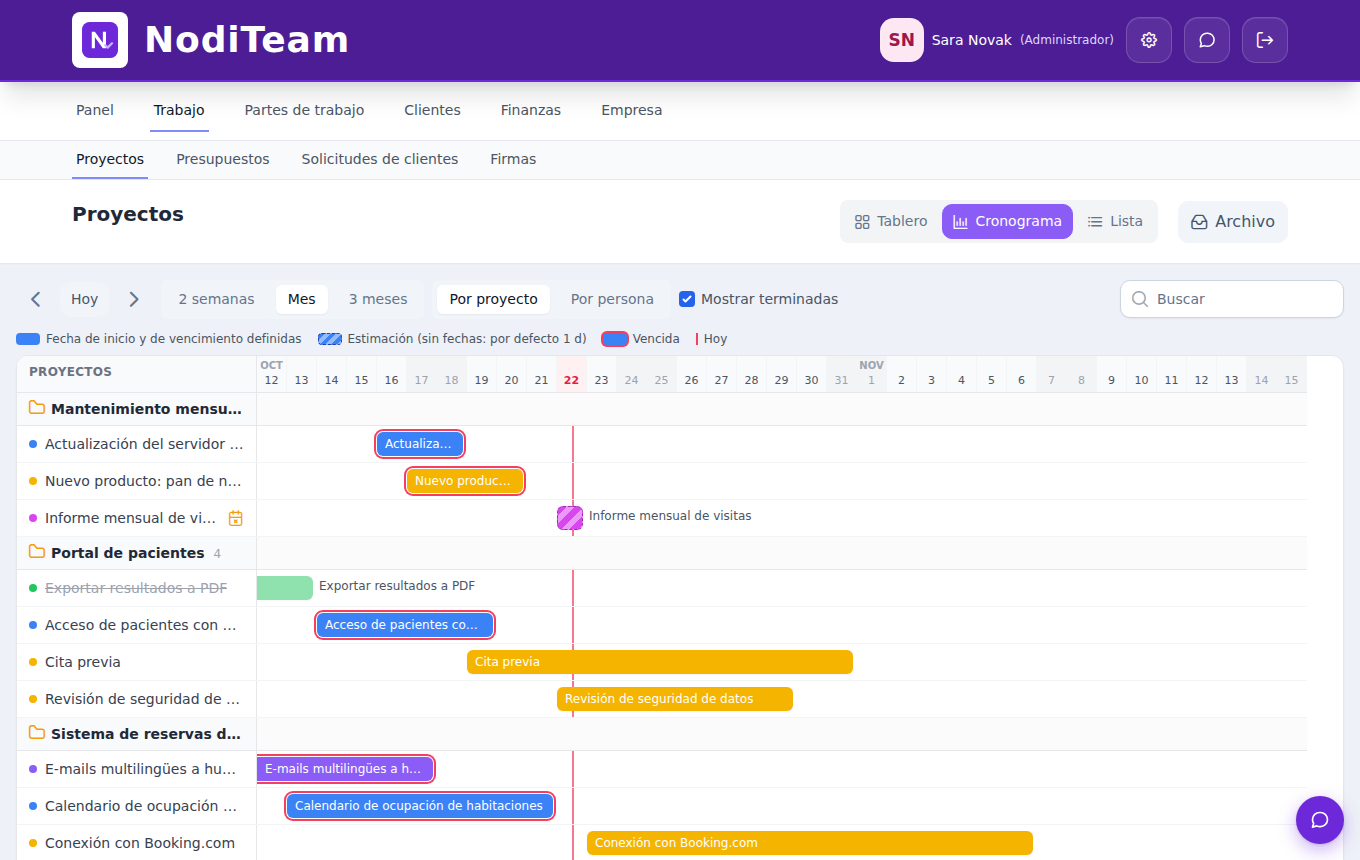
En la página de proyectos, el botón Cronograma muestra cada tarea como una barra desde el inicio hasta la fecha límite. Una vista de 2 semanas o de un mes agrupada Por persona muestra al momento a quién se le acumulan los plazos en la última semana del mes. La responsable puede pasar una tarea a otra persona a tiempo, antes de que se vuelva urgente. Las tareas vencidas aparecen con borde rojo y una línea vertical roja marca el día de hoy.
Cada contable ve su propio trabajo en el panel, y la responsable ve las tareas pendientes de revisión. En el tablero se pueden filtrar las tareas por proyecto, persona y prioridad, y la vista Lista muestra todos los proyectos con sus tareas y estados en un solo lugar. La responsable añade la revisión semanal de plazos al panel con Añadir reunión, con repetición y participantes, para que esté cada lunes en el calendario de todos.
Peticiones adicionales de los clientes
Los clientes piden a menudo cosas fuera del trabajo mensual: un informe para el banco, ayuda con una solicitud, un consejo. En Trabajo → Solicitudes de clientes la responsable hace clic en Invitar al cliente y le envía un enlace al portal del cliente. En el portal, el cliente solo ve sus propias solicitudes, las respuestas y el estado. Con Planificar la responsable introduce las horas estimadas y un proyecto, se crea una tarea y el cliente recibe un correo cada vez que cambia el estado.
Las horas y la factura mensual
Las contables registran las horas en Partes de trabajo → Registro de trabajo y eligen la tarea al hacerlo. Un registro que se repite cada mes, como la contabilidad mensual habitual de un cliente, se marca con Repetir cada mes y se añade automáticamente a cada mes siguiente.
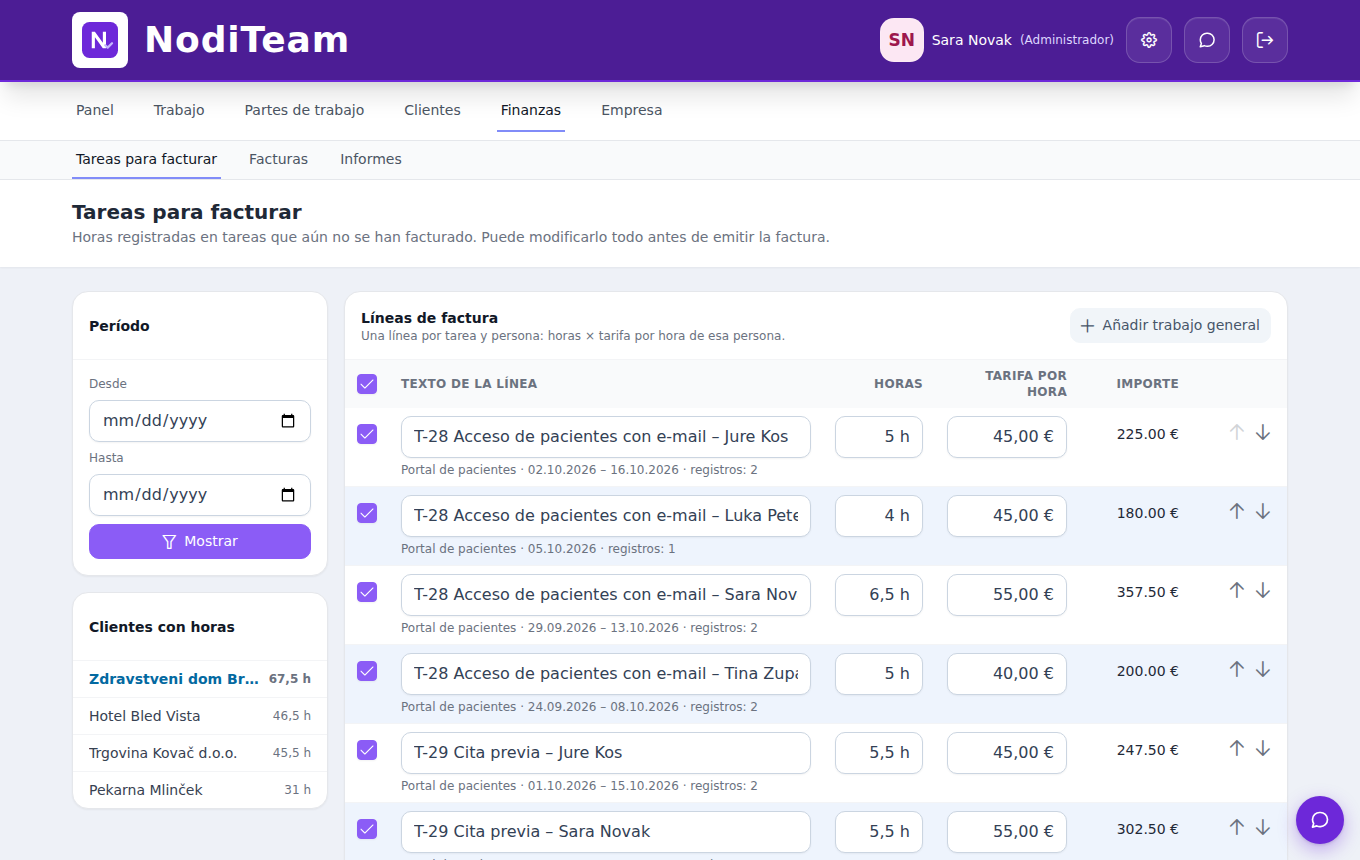
Una vez que el administrador activa la facturación desde tareas, a principios de mes la responsable abre Finanzas → Tareas para facturar y selecciona un cliente. Ve líneas por tarea y persona con horas y tarifa por hora, y Añadir trabajo general añade horas que no estaban en ninguna tarea. Después, Continuar a la factura abre el formulario de factura con todas las líneas. Cada hora registrada se factura una sola vez, así que el mes siguiente solo quedan las horas nuevas.
Qué ha cambiado
Los plazos mensuales ya no están en una hoja de cálculo, sino en el tablero de cada cliente, con una persona y una fecha límite. En el cronograma, la responsable ve dónde se producirá el atasco antes de que llegue. Cuando alguien falta, una compañera se hace cargo de la tarea con toda la conversación y sus subtareas. El trabajo adicional para clientes queda registrado como una tarea con horas, así que ya no se queda sin facturar.
Pruebe NodiTeam con su equipo
14 días gratis, sin tarjeta de crédito.