









Flujo de trabajo
Así fluye el trabajo en NodiTeam
Todo el trabajo para clientes pasa por los mismos pasos. NodiTeam lleva los datos de un paso al siguiente, así que nunca tiene que volver a teclear nada.
01
Entrada
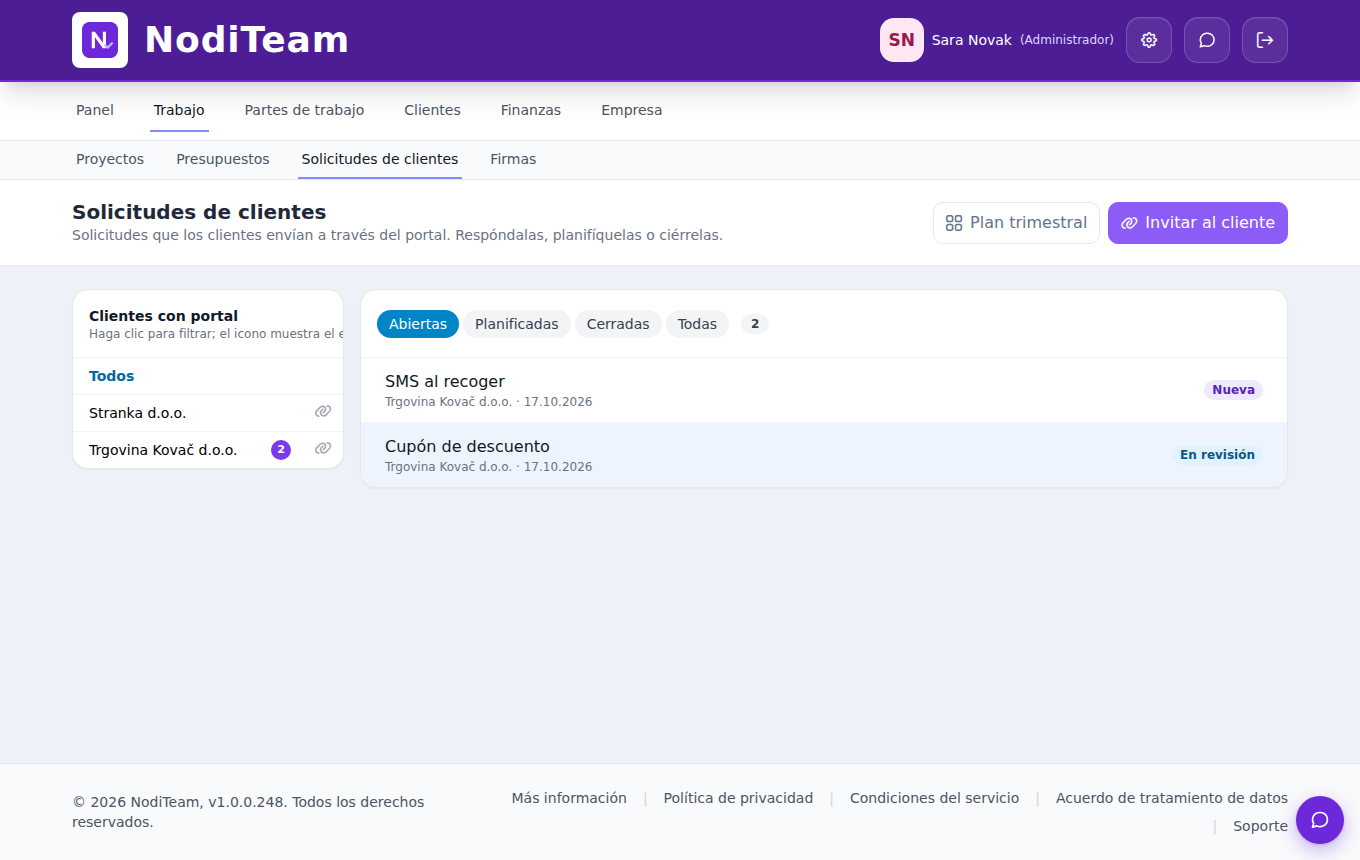
El trabajo llega como presupuesto o como solicitud del cliente
Los encargos grandes empiezan con un presupuesto. Cuando el cliente lo acepta mediante un enlace, se convierte en un proyecto con tareas y estimaciones de horas. Las solicitudes más pequeñas las envían los propios clientes en el portal del cliente.
- Un presupuesto se convierte en un proyecto con tareas
- La estimación de horas pasa a la tarea
- Portal del cliente: cada cliente ve solo sus propias solicitudes
- Usted planifica las solicitudes en un trimestre y el cliente ve «Planificada · T2»
02
Planificación
La tarea recibe responsable, fecha límite y prioridad
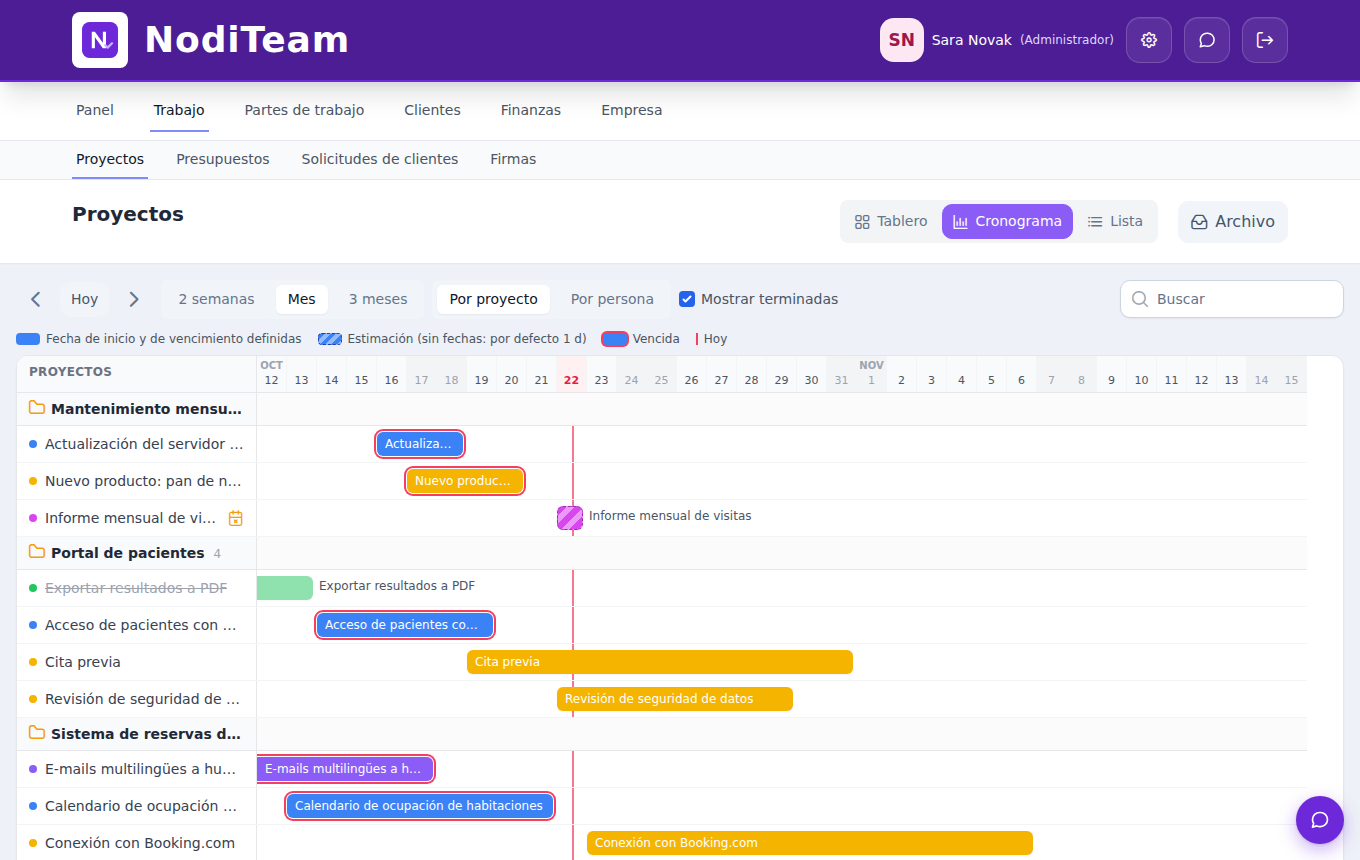
Organice el trabajo en el tablero. Cada tarea tiene responsables, fecha de inicio y fecha límite, una prioridad y un proyecto. El cronograma muestra si algo se solapa y dónde habrá retrasos.
- Varios responsables en la misma tarea
- Prioridades: baja, normal, alta, urgente
- Cronograma de 2 semanas, un mes o 3 meses
- Vista por proyecto o por persona
03
Trabajo
El equipo trabaja y registra las horas en la tarea
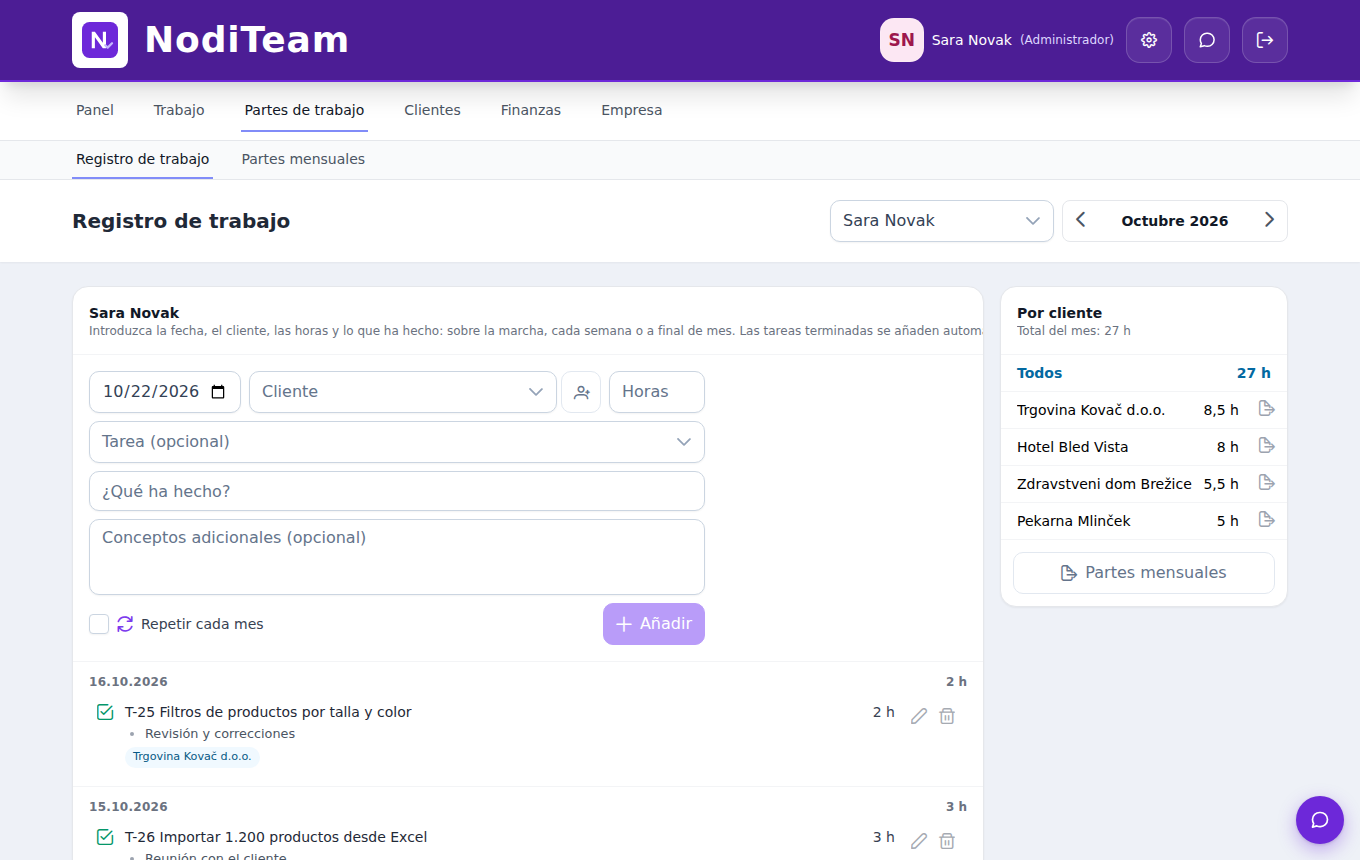
Cada persona ve Mi trabajo en el panel. La tarea contiene la descripción, las subtareas, los adjuntos y los comentarios. Las horas van al registro de trabajo, vinculadas a la tarea, sobre la marcha o al final de la semana.
- Subtareas con el progreso en la tarjeta
- Adjuntos y comentarios en la tarea
- Registro de trabajo con horas por cliente y tarea
- Registro de horas directamente desde Telegram
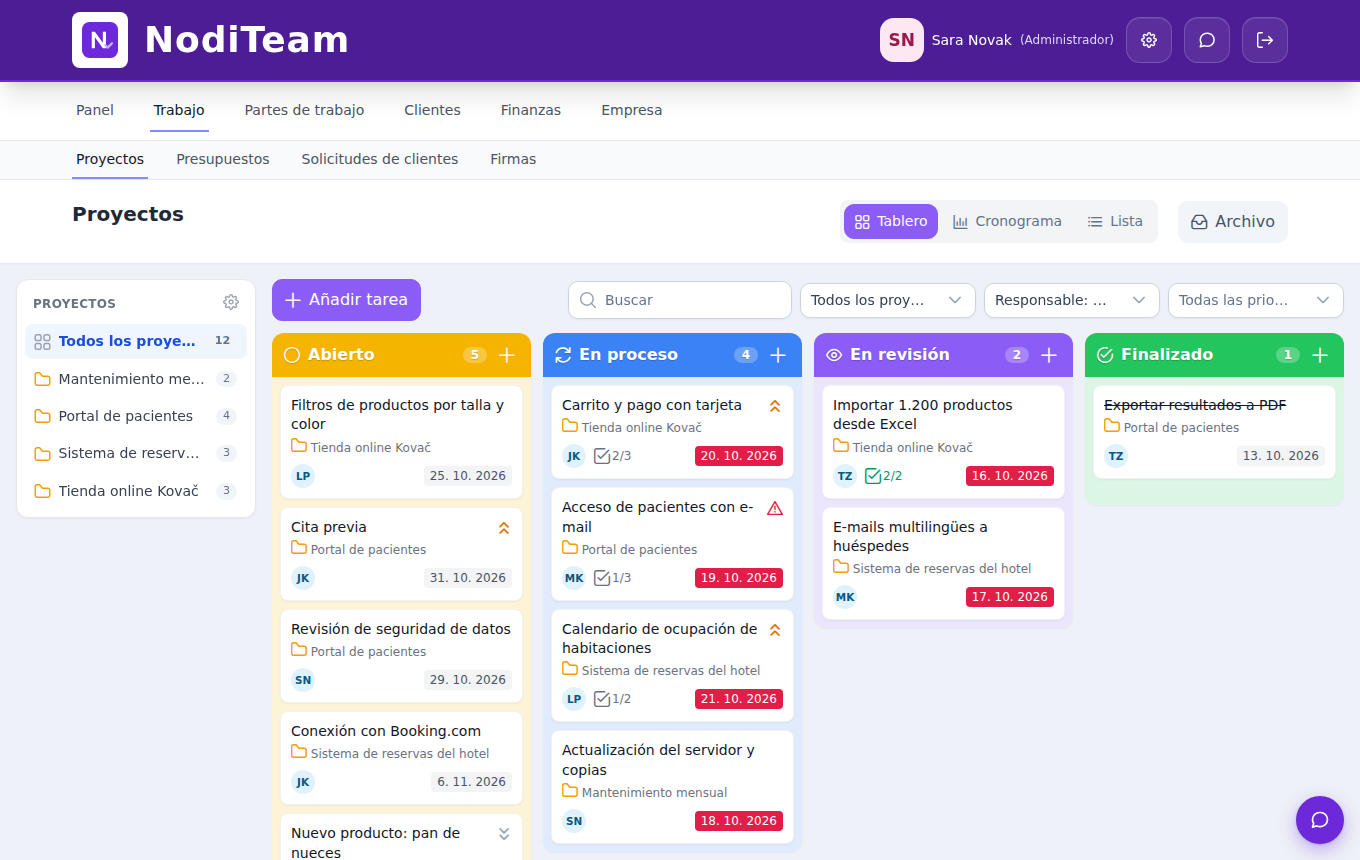
04
Revisión
El trabajo terminado pasa a revisión y el aprobado se cierra
Cuando el responsable marca una tarea como terminada, pasa a la columna En revisión. El jefe de equipo la revisa y la cierra o la devuelve. Una tarea terminada se anota automáticamente en el registro de trabajo del responsable.
- Columna En revisión en el panel del jefe de equipo
- Las tareas cerradas no se pierden: quedan en el archivo
- Si la tarea venía de una solicitud, el cliente recibe un aviso
05
Facturación
Las horas se convierten en un informe y una factura
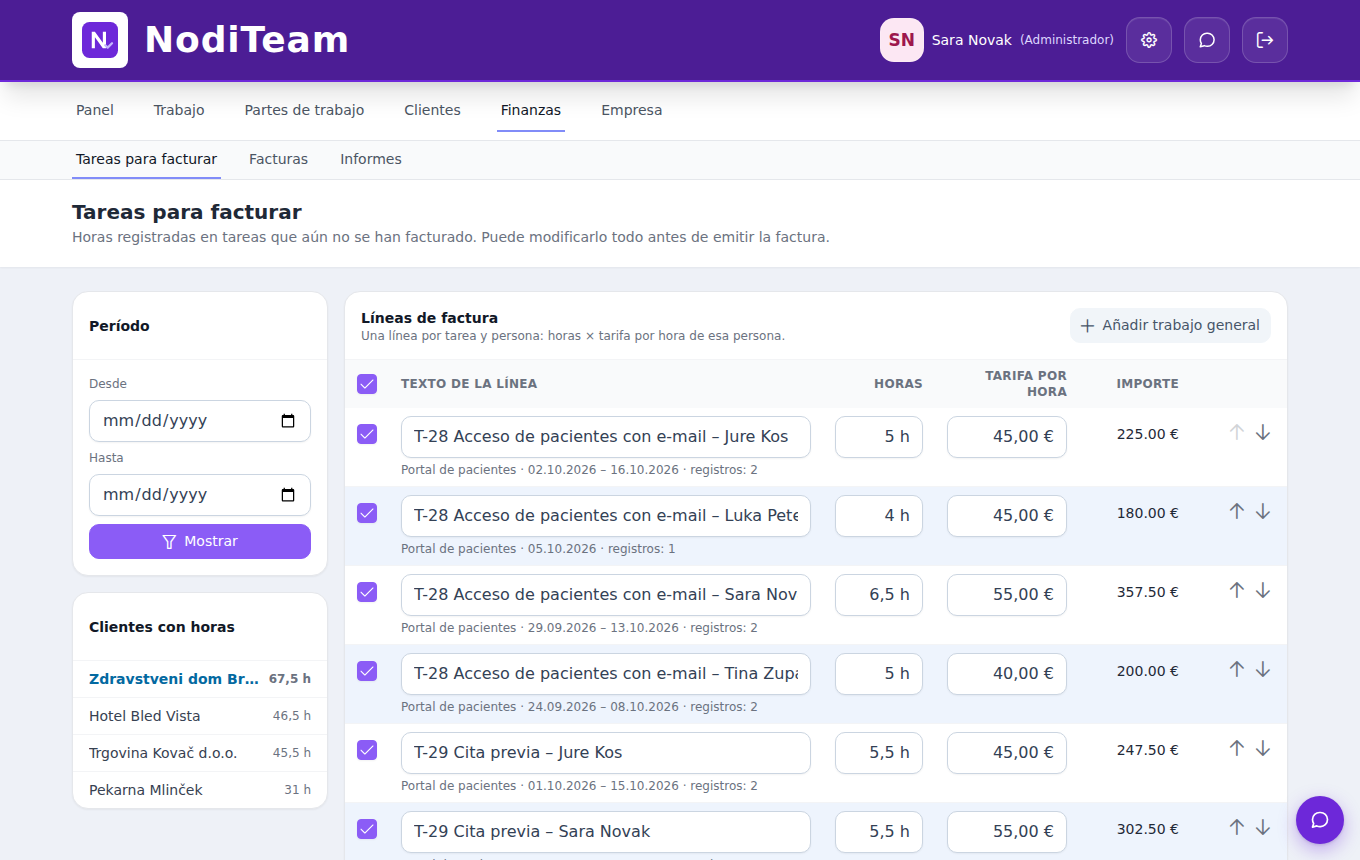
A final de mes, prepare para cada cliente un informe del trabajo realizado (PDF, Word o Excel). Tareas para facturar muestra las horas por tarea y persona con las tarifas por hora: revíselas y emita la factura.
- Informe mensual para el cliente en tres formatos
- Horas × tarifa por hora de cada persona
- Cada registro se factura una sola vez
- Factura según las normas de su país, o enviada a Xero o QuickBooks
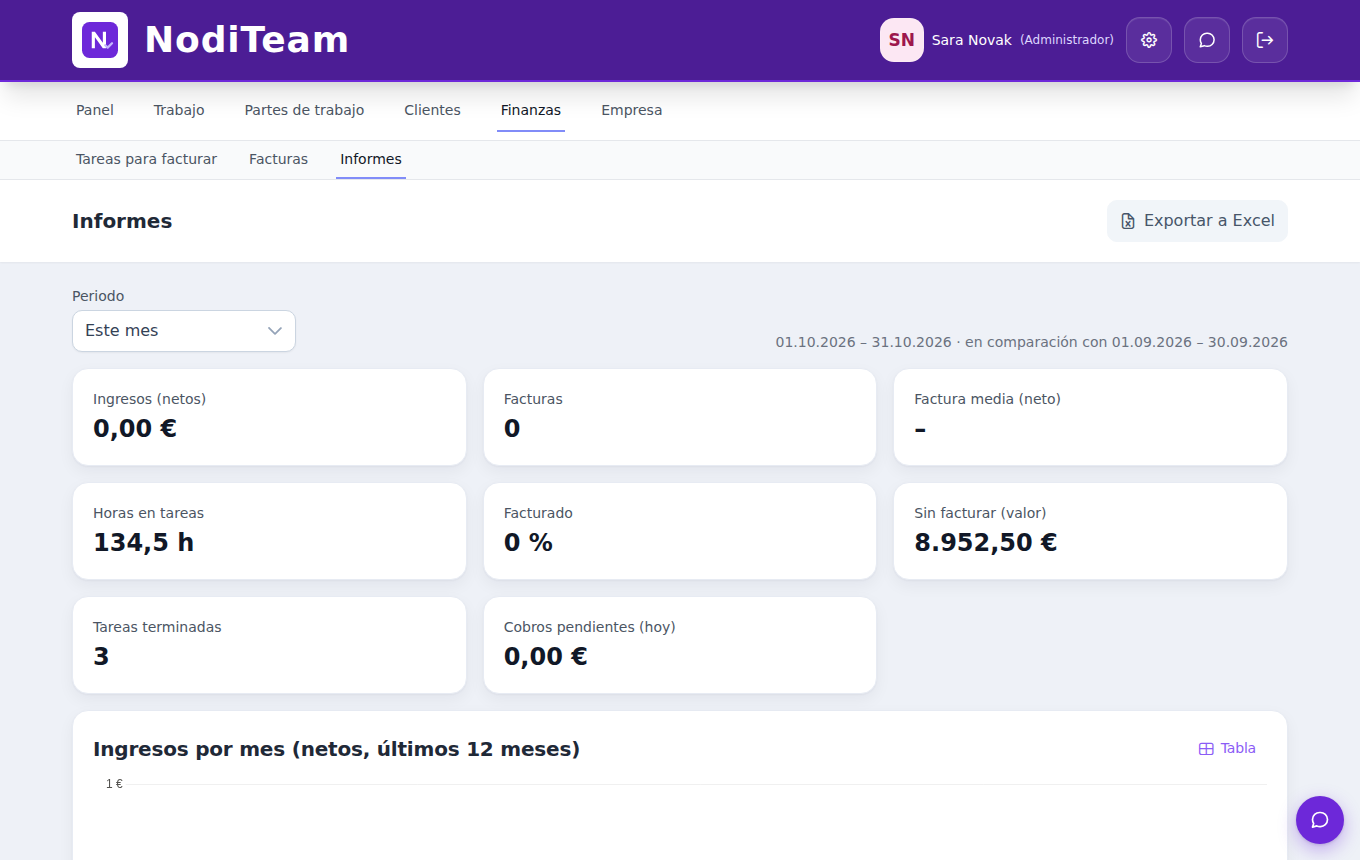
¿Y después? Los informes muestran cómo ha trabajado
Los informes de tareas muestran las horas por proyecto frente a la estimación, las horas por persona y lo que aún no se ha facturado. Así sabe qué estimaciones se quedaron cortas y qué cliente le debe más horas.
Organización del trabajo
Cómo organizar el trabajo
Tres ejemplos de equipos de distinto tamaño: quién hace qué, qué configura una sola vez y cómo se pasa de la tarea a la factura. Cada uno tiene dos variantes: la factura en NodiTeam o en su programa de contabilidad.
Profesional autónomo: trabaja solo para varios clientes
Javier es desarrollador autónomo y trabaja para cinco clientes. Anota las horas sobre la marcha y, a final de mes, cada cliente recibe un parte y una factura.
Quién trabaja
- Javier: rol Administrador. Ve y edita todo, incluidas las facturas.
- Puede invitar a los clientes al Portal del cliente, donde envían sus solicitudes y solo ven lo suyo.
Se configura una vez
- En Ajustes de la empresa → Tareas → Facturas de tareas marca Emito facturas de tareas e introduce una tarifa por hora, p. ej. 50 € la hora.
- Para cada cliente fijo abre un proyecto y le asigna el cliente, por ejemplo el proyecto «Tienda online» para Empresa Muestra S.L.
- El mantenimiento mensual lo anota en el Registro de trabajo con la casilla Repetir cada mes.
Así funciona el trabajo
- Un cliente envía una solicitud en el portal: «Añadir pago con tarjeta». Javier la convierte en la tarea T-12 con fecha límite y estimación de horas.
- Mientras trabaja, anota las horas de la tarea en el Registro de trabajo, p. ej. 2 h, en el momento o a final de semana; también desde el móvil por Telegram.
- Cuando la tarea está hecha, la pasa a revisión o la cierra. El cliente ve en el portal que su solicitud está resuelta.
- A final de mes, en Partes de trabajo → Partes mensuales, exporta el parte para el cliente (PDF, Word o Excel).
Si emite las facturas en NodiTeam
- En Finanzas → Tareas para facturar elige el cliente. Las líneas «T-12 Pago con tarjeta – Javier» ya están preparadas con las horas y el precio.
- Pulsa Continuar a la factura y la emite; las horas quedan marcadas como facturadas y ya no se vuelven a proponer.
- A su asesor le envía la exportación con Exportar para el asesor contable.
Si emite las facturas en su programa de contabilidad
- Conecta el programa una sola vez en Ajustes de la empresa → Facturas (clave API o botón Conectar).
- En Tareas para facturar prepara las líneas y emite la factura en el programa conectado.
- El número y el PDF vuelven a NodiTeam; si borra el borrador en el programa, las horas vuelven a quedar sin facturar.
Ninguna hora se queda sin facturar: cada registro se factura una sola vez, y las tareas largas, mes a mes.
Equipo pequeño: un responsable y dos compañeros
En la agencia Ejemplo S.L., Carlos consigue clientes y envía presupuestos; Pablo y Diego trabajan en las tareas.
Quién trabaja
- Carlos: rol Administrador. Presupuestos, proyectos, reparto del trabajo y facturas.
- Pablo y Diego: rol Trabajador. Ven las tareas, trabajan en las suyas y anotan horas. No ven las facturas.
Se configura una vez
- Carlos añade a Pablo y Diego en Usuarios de la empresa e introduce a cada uno su tarifa por hora.
- Activa Facturas de tareas y una tarifa por hora predeterminada para el trabajo general.
- En el tablero prepara las columnas y los colores de los estados, por ejemplo Por hacer, En curso, En revisión, Hecho.
Así funciona el trabajo
- Carlos envía a un cliente un presupuesto para una web nueva. Cuando el cliente lo acepta mediante el enlace, se convierte en un proyecto con tareas y estimaciones de horas.
- En el tablero reparte las tareas: el diseño para Diego, la programación para Pablo; cada uno con fecha de inicio, fecha límite y prioridad.
- En el Cronograma Carlos ve si algo se solapa y dónde habrá retrasos.
- Pablo y Diego ven sus tareas en el panel, trabajan y anotan horas. Las dudas las resuelven en el Chat de la tarea.
- La tarea terminada pasa a la columna En revisión; Carlos la revisa y la cierra.
Si emite las facturas en NodiTeam
- A final de mes, Carlos elige el cliente en Tareas para facturar: las líneas van por tarea y por persona (horas × tarifa por hora de esa persona).
- Añade trabajo general, por ejemplo una reunión con el cliente, y emite la factura.
- En Informes compara las horas estimadas con las reales y ve si el proyecto ha sido rentable.
Si emite las facturas en su programa de contabilidad
- Carlos conecta el programa una sola vez en Ajustes de la empresa → Facturas.
- En Tareas para facturar prepara las líneas y las envía al programa, donde se crea una factura o un borrador.
- El número y el PDF vuelven a NodiTeam; la contabilidad la sigue llevando el asesor en el programa.
Los compañeros no tienen que ocuparse de la facturación: solo trabajan y anotan horas. El responsable ve cuánto puede facturar.
Equipo más grande: administradora, oficina y varios compañeros
En Ejemplo S.L., Lucía es la propietaria y administradora, Laura lleva la oficina, y Pablo, Diego y Sergio trabajan para los clientes.
Quién trabaja
- Lucía: rol Administrador. Ajustes, usuarios, suscripción e informes.
- Laura: rol Oficina. Presupuestos, proyectos, clientes, facturas y cobros.
- Pablo, Diego y Sergio: rol Trabajador. Tareas, horas y chat.
Se configura una vez
- Lucía añade a los usuarios con sus roles y tarifas por hora, y activa Facturas de tareas y la aprobación de vacaciones.
- Laura invita a los clientes fijos al Portal del cliente.
- Para cada cliente abren un proyecto con ese cliente, para que las horas se asignen solas al cliente correcto.
Así funciona el trabajo
- Los clientes envían solicitudes en el portal. Laura las revisa y las planifica por trimestres; el cliente ve «Planificada · T2».
- De la solicitud nace una tarea con responsable, fecha límite y prioridad. En el cronograma por personas, Laura ve quién está ocupado.
- Los compañeros trabajan, anotan horas y, al terminar, pasan la tarea a revisión.
- Lucía sigue en el Panel y en los Informes las horas por proyecto y por persona y las tareas abiertas.
Si emite las facturas en NodiTeam
- A final de mes, Laura prepara en Tareas para facturar la factura de cada cliente y la emite.
- Registra los cobros en Facturas; el cliente recibe junto con la factura el parte mensual de trabajo.
- Al asesor le envía la exportación con Exportar para el asesor contable.
Si emite las facturas en su programa de contabilidad
- Lucía conecta el programa una sola vez en Ajustes de la empresa → Facturas.
- Laura prepara las líneas en Tareas para facturar y emite la factura en el programa.
- El número y el PDF vuelven a NodiTeam; los cobros y la contabilidad siguen en el programa.
El trabajo, las horas y la facturación están separados por roles, pero conectados: nada se vuelve a teclear de una herramienta a otra.
¿Qué se aplica en su país?
Si puede emitir facturas en NodiTeam y con qué programas se conecta NodiTeam depende del país donde tiene su sede la empresa.
Pruebe el flujo de trabajo con su propio proyecto
14 días gratis. Abra un proyecto, añada algunas tareas e invite a su equipo.