











Príklad: marketingová agentúra s piatimi ľuďmi, ktorí sa starajú o texty, grafiku a reklamu pre približne pätnásť klientov. Väčšina klientov platí podľa hodín. Každý si hodiny vedie po svojom: jeden v tabuľke, druhá v zošite, tretí ich na konci mesiaca rekonštruuje z kalendára. V prvom týždni mesiaca vedúca zbiera tabuľky, sčítava hodiny podľa klientov a prepisuje ich do faktúr. Časť hodín sa každý mesiac stratí, lebo si na ne už nikto nespomenie.
Ide o ilustračný príklad, ktorý pozná mnohá agentúra. Ďalej je opísané, ako v NodiTeame zapisujete hodiny priebežne na úlohy a na konci mesiaca z nich vystavíte faktúru bez ručného sčítavania.
Čo brzdilo prácu
- ✓Hodiny boli v rôznych tabuľkách a zošitoch, každý ich viedol inak.
- ✓Zo zápisov nebolo jasné, pre ktorého klienta a na akej úlohe sa pracovalo.
- ✓Sčítavanie a prepisovanie do faktúr zabralo každý mesiac deň či dva.
- ✓Klienti sa pýtali, za čo presne platia, a odpoveď bolo treba poskladať z viacerých zdrojov.
Nastavenie: hodinové sadzby a zákazník na projekte
Administrátor v Nastavenia firmy → Faktúry z úloh označí Vystavujem faktúry z úloh a zadá predvolenú hodinovú sadzbu. Pri Používateľoch zadá sadzbu každému, kto pracuje na úlohách, napríklad inú pre grafičku a pre vedúceho reklamy. Kto nemá vlastnú sadzbu, má predvolenú.
V Práca → Projekty má každý klient vlastný projekt a pri úprave sa k nemu pridá zákazník. Hodiny na úlohách tohto projektu sa tak samy ponúknu správnemu zákazníkovi na faktúru.
Hodiny priebežne, na správnu úlohu
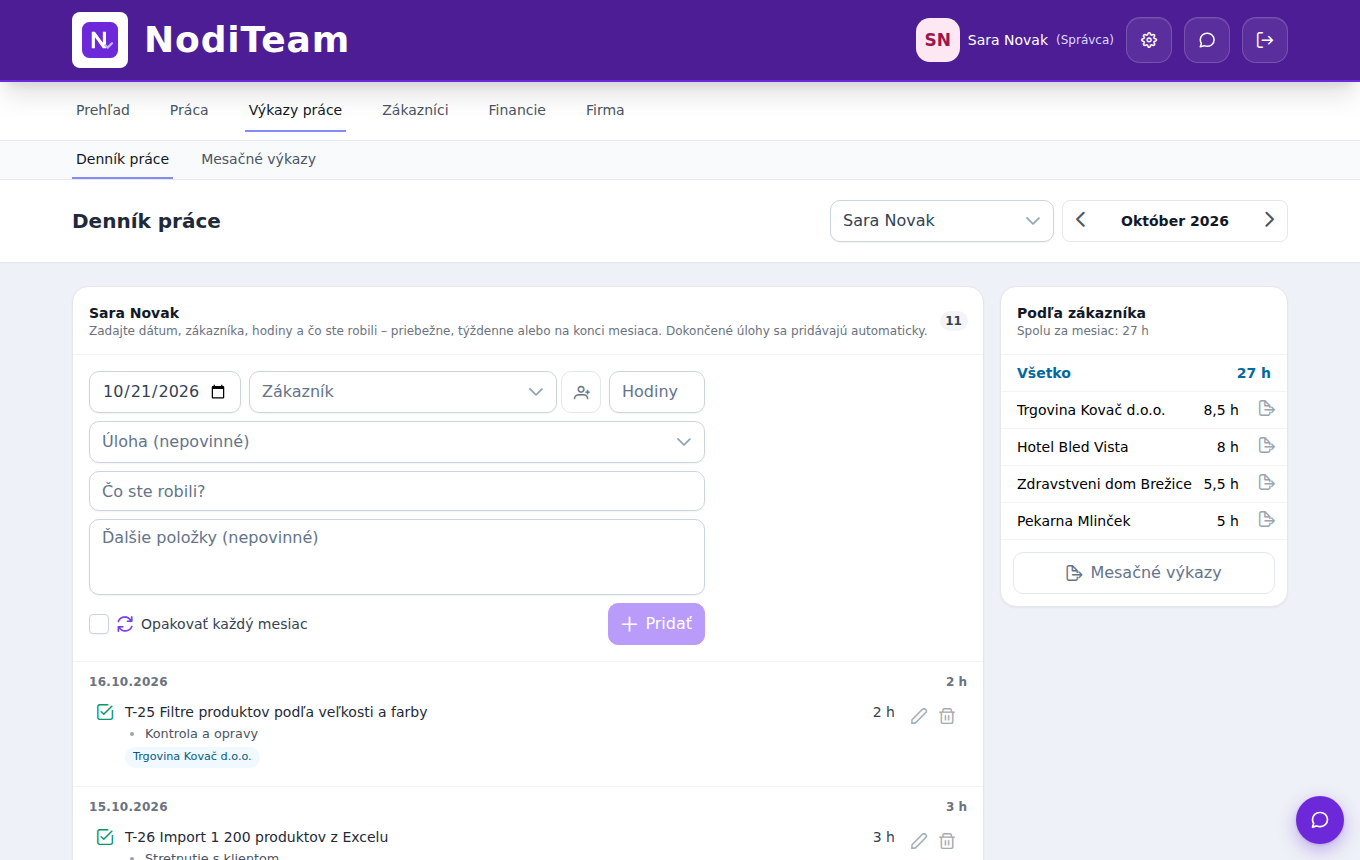
Kolegovia zapisujú hodiny v Výkazy práce → Denník práce: dátum, zákazníka, hodiny a krátky popis, pri zápise vyberú aj úlohu. Zapisovať môžu priebežne, na konci dňa alebo týždňa. Pod popisom je pole Ďalšie položky, kde sa riadky s »-« zmenia na odrážky, napríklad všetko, čo sa urobilo pre reklamnú kampaň.
Kto má radšej mobil, zapisuje hodiny cez Telegram. Každý zákazník má vlastnú skupinu s botom a to, čo do nej napíšete, napríklad »2h Texty pre jesennú kampaň«, sa zapíše do vášho denníka pod tohto zákazníka. Vpravo v denníku sú hodiny Podľa zákazníka, takže každý priebežne vidí, koľko tento mesiac pracoval pre koho.
Faktúra na konci mesiaca
Prvý deň v mesiaci vedúca vystaví faktúry za pár minút:
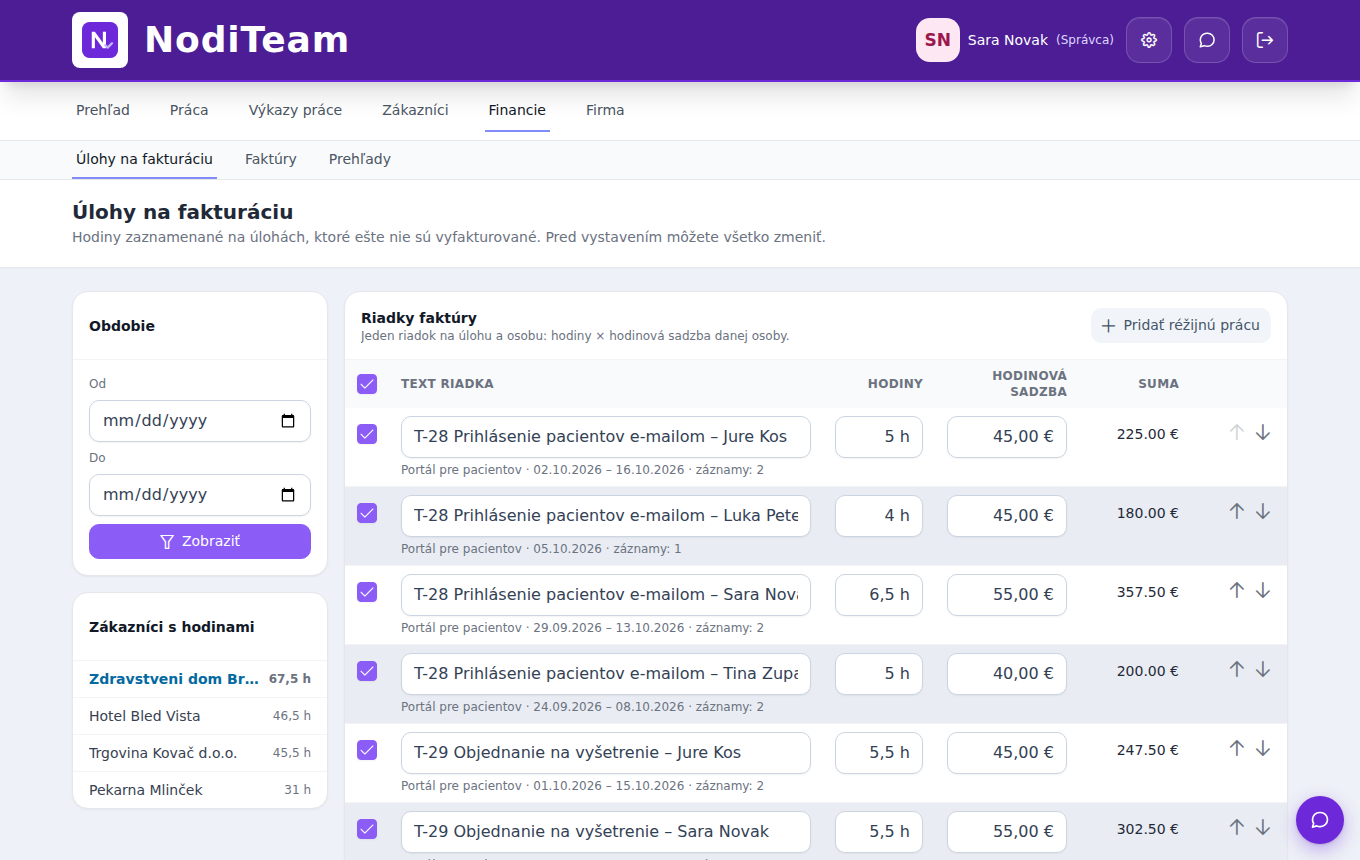
- 1Otvorí Financie → Úlohy na fakturáciu. Vľavo sú zákazníci s nevyfakturovanými hodinami; obdobie môže obmedziť poľami Od a Do.
- 2Vyberie zákazníka. Zobrazia sa riadky »T-12 Názov úlohy – Meno Priezvisko« s hodinami a hodinovou sadzbou danej osoby.
- 3Text, hodiny a sadzbu môže upraviť, riadky presunúť šípkami a nepotrebné odznačiť.
- 4Cez Pridať réžijnú prácu pridá hodiny, ktoré neboli na žiadnej úlohe, napríklad stretnutie s klientom.
- 5Skontroluje odberateľa a klikne na Pokračovať na faktúru. Otvorí sa formulár faktúry so všetkými riadkami; ak sú všetky hodiny z minulého mesiaca, dátum dodania je už nastavený na celý mesiac.
Faktúru vystaví s platbou na účet a QR kódom PAY by square. Pri vystavení sa hodiny označia ako Vyfakturované a už sa neponúkajú. Dlhé úlohy sa tak fakturujú priebežne: budúci mesiac zostanú len nové hodiny.
Výkaz, ktorému klient rozumie
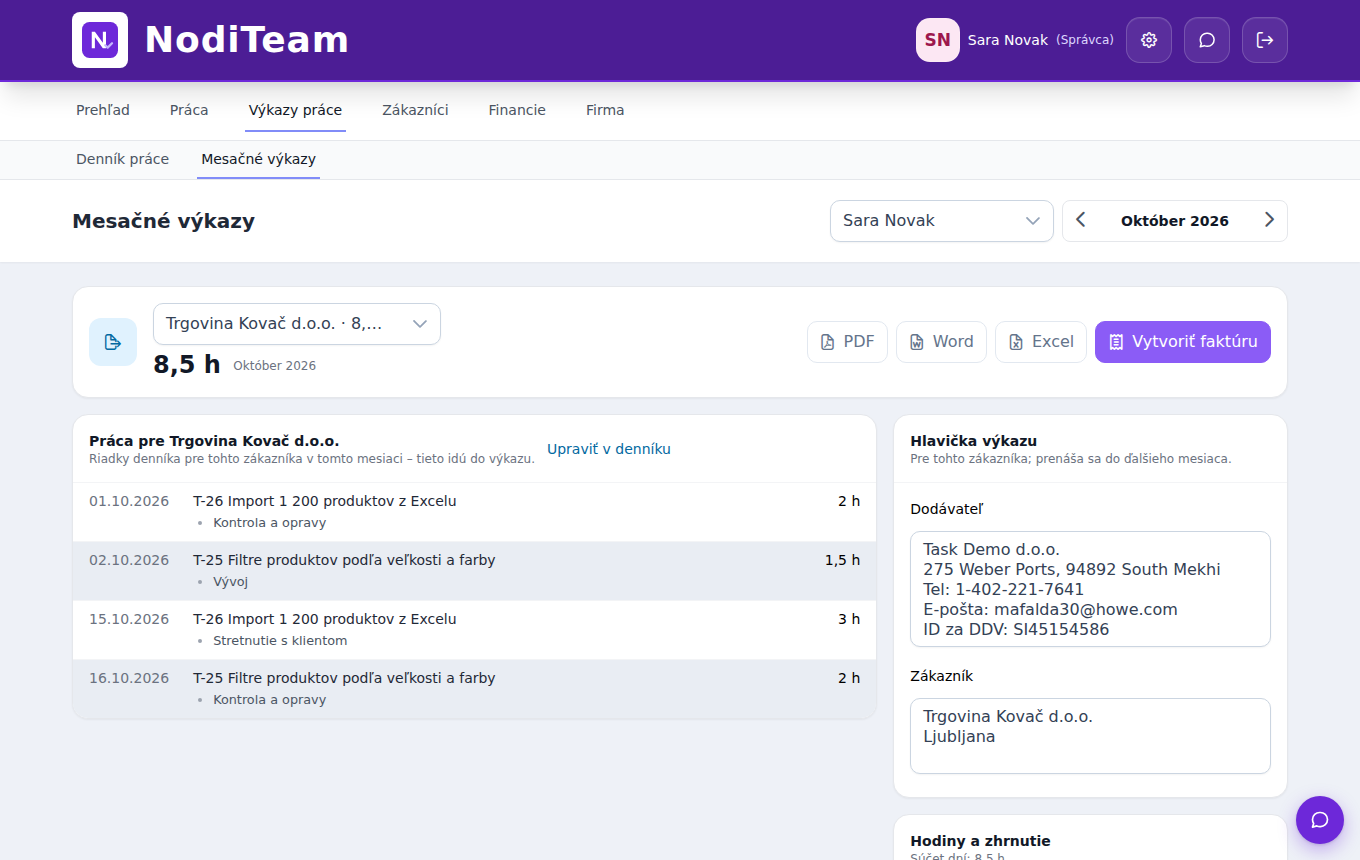
V Výkazy práce → Mesačné výkazy vedúca vyberie zákazníka a mesiac. Výkaz má hlavičku s dodávateľom a objednávateľom, všetky zápisy s popismi a celkové hodiny. Tlačidlami PDF, Word alebo Excel ho stiahne a pošle spolu s faktúrou. Na otázku »za čo presne platíme« je odpoveď v prílohe.
Ak treba faktúru stornovať dobropisom, hodiny sa vrátia medzi nevyfakturované a ponúknu sa na ďalšej faktúre.
Čo sa zmenilo
Hodiny sa zapisujú priebežne a vždy na zákazníka a úlohu, takže sa nestrácajú. Na konci mesiaca sa už nesčítavajú tabuľky: riadky faktúry sú pripravené a vedúca ich len skontroluje. Klient dostane faktúru s výkazom, z ktorého je jasné, kto čo robil. Keďže sa každá hodina fakturuje iba raz, nevzniká dvojitá fakturácia ani zabudnuté hodiny.