









Ejemplo: una agencia de marketing de cinco personas que se ocupa de textos, diseño y publicidad para unos quince clientes. La mayoría de los clientes paga por horas. Cada uno lleva sus horas a su manera: uno en una hoja de cálculo, otra en una libreta, un tercero las reconstruye a fin de mes a partir del calendario. La primera semana de cada mes la responsable recoge las hojas, suma las horas por cliente y las copia en las facturas. Cada mes se pierden horas porque ya nadie se acuerda de ellas.
Es un ejemplo ilustrativo que muchas agencias reconocerán. A continuación verá cómo en NodiTeam se registran las horas en las tareas sobre la marcha y a fin de mes se prepara la factura con ellas, sin sumar nada a mano.
Qué frenaba el trabajo
- ✓Las horas estaban en hojas y libretas distintas, cada una llevada a su manera.
- ✓En las entradas no constaba para qué cliente ni para qué encargo se había trabajado.
- ✓Sumar y copiar en las facturas costaba uno o dos días cada mes.
- ✓Los clientes preguntaban qué estaban pagando exactamente, y la respuesta había que montarla a partir de varias fuentes.
Configuración: tarifas por hora y cliente en el proyecto
En Ajustes de la empresa → Facturas de tareas el administrador marca Emito facturas de tareas e introduce una tarifa por hora predeterminada. En Usuarios asigna una tarifa a cada persona que trabaja en tareas, por ejemplo una distinta para la diseñadora y para el responsable de publicidad. Quien no tiene tarifa propia usa la predeterminada.
En Trabajo → Proyectos cada cliente tiene su proyecto, y al editarlo se le añade el cliente. Así las horas de las tareas de ese proyecto se ofrecen al cliente correcto para facturar.
Horas sobre la marcha, en la tarea correcta
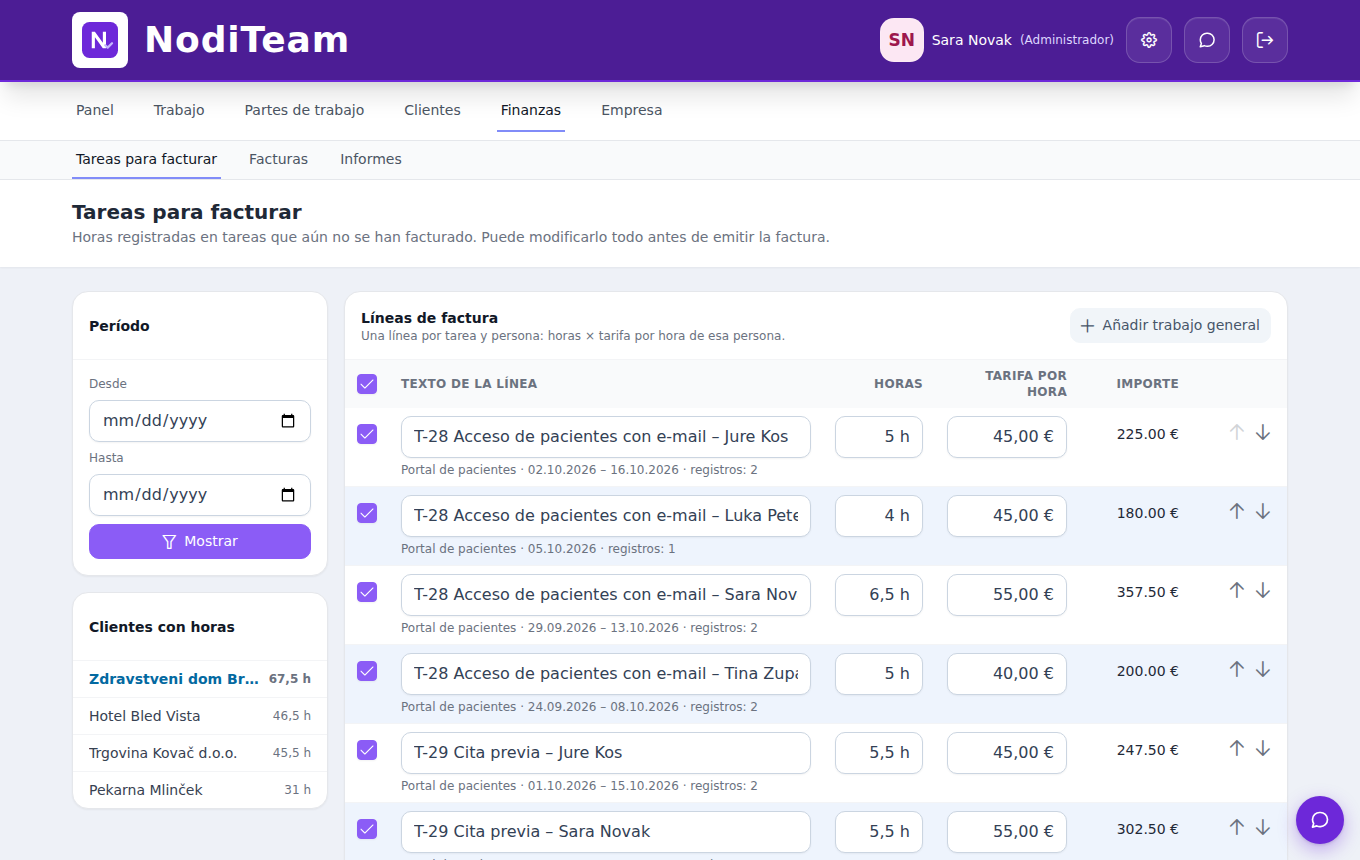
Cada persona registra sus horas en Partes de trabajo → Registro de trabajo: fecha, cliente, horas y una breve descripción, y elige también la tarea. Puede hacerlo sobre la marcha, al final del día o de la semana. Debajo de la descripción está Conceptos adicionales, donde las líneas que empiezan por «-» se convierten en viñetas, por ejemplo todo lo que se hizo para una campaña.
Quien prefiere el móvil registra las horas desde Telegram. Cada cliente tiene su grupo con el bot, y lo que escriba allí, por ejemplo «2h Textos para la campaña de otoño», entra en su registro con ese cliente. A la derecha del registro, Por cliente muestra las horas por cliente, así cada uno ve cuánto ha trabajado para quién este mes.
La factura a fin de mes
El primer día del mes la responsable prepara las facturas en pocos minutos:
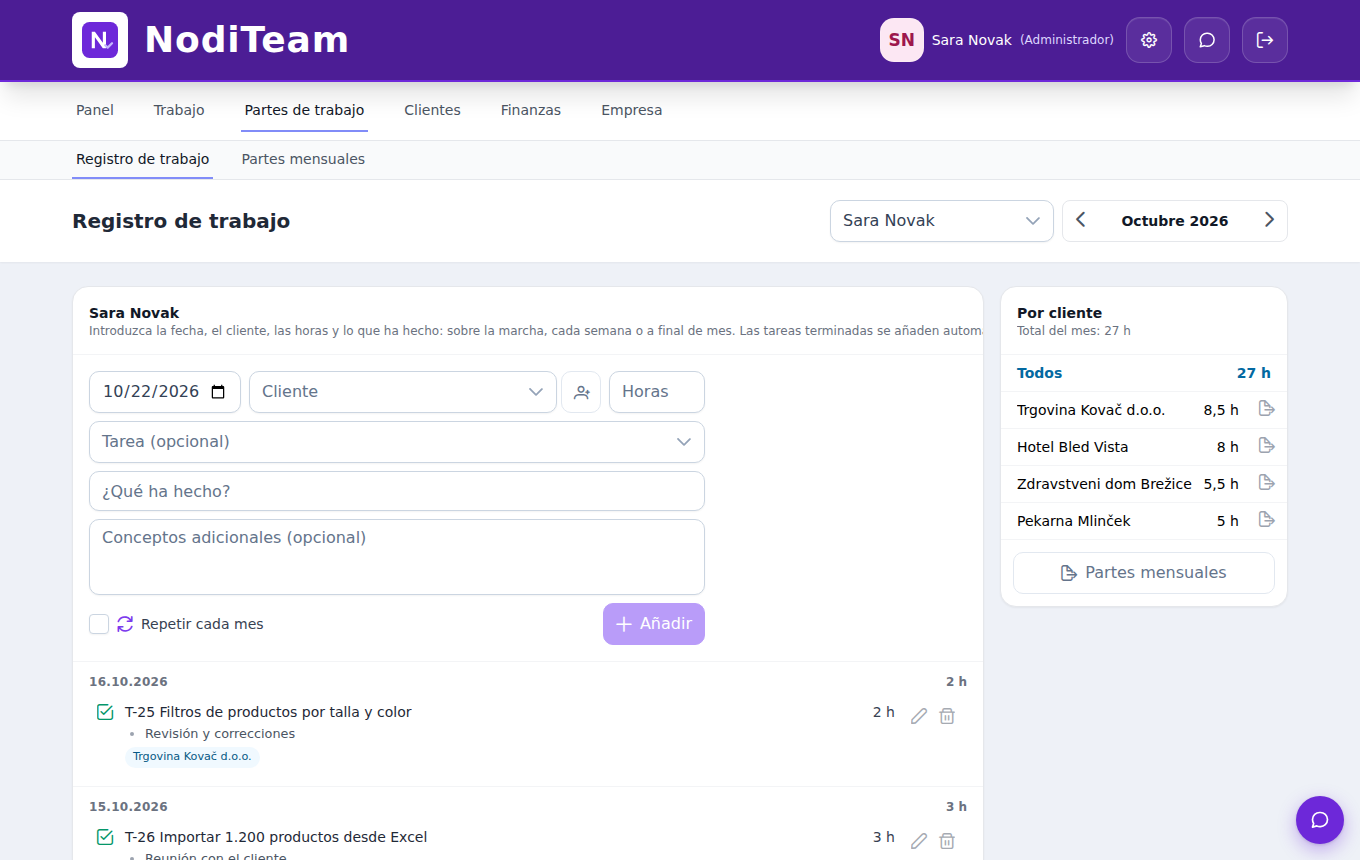
- 1Abre Finanzas → Tareas para facturar. A la izquierda están los clientes con horas sin facturar; el periodo se puede limitar con Desde y Hasta.
- 2Elige un cliente. Aparecen líneas como «T-12 Título de la tarea – Nombre Apellido» con las horas y la tarifa de esa persona.
- 3El texto, las horas y la tarifa se pueden cambiar, las líneas se mueven con las flechas y las que sobran se desmarcan.
- 4Con Añadir trabajo general añade horas que no estaban en ninguna tarea, por ejemplo una reunión con el cliente.
- 5Revisa el comprador y pulsa Continuar a la factura, que pasa todas las líneas a la factura; si todas las horas son del mes anterior, la fecha del servicio ya abarca ese mes entero.
En España la factura se emite en Holded, que cumple VERI*FACTU. Las horas facturadas quedan marcadas como Facturado y no se vuelven a ofrecer. Las tareas largas se facturan así sobre la marcha: el mes siguiente solo quedan las horas nuevas.
Un parte que el cliente entiende
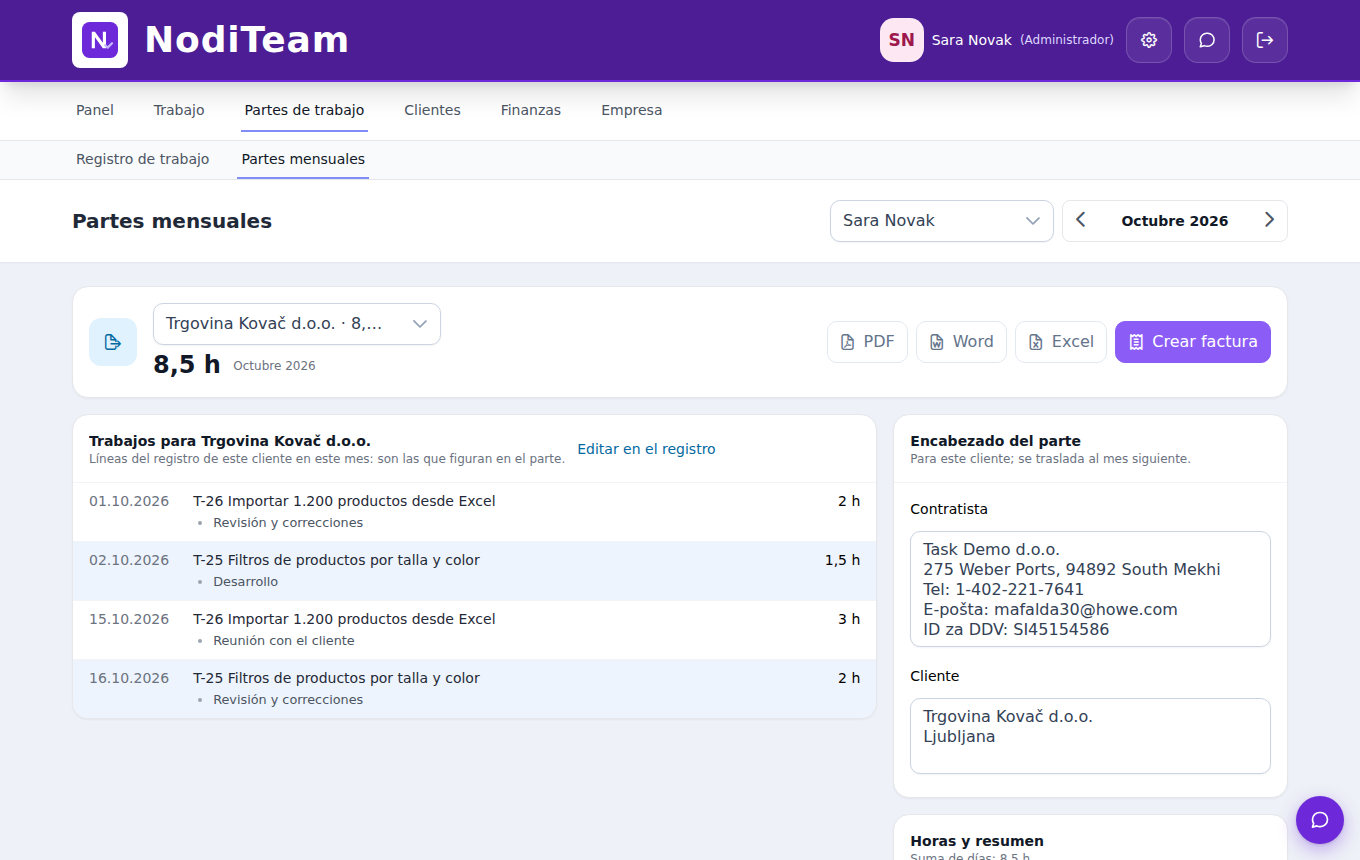
En Partes de trabajo → Partes mensuales la responsable elige cliente y mes. El parte tiene una cabecera con el proveedor y el cliente, todas las entradas con su descripción y el total de horas. Con los botones PDF, Word o Excel lo descarga y lo envía junto con la factura. La pregunta «qué estamos pagando exactamente» tiene respuesta en el adjunto.
Si hay que anular una factura con una factura rectificativa, las horas vuelven a quedar sin facturar y se ofrecen en la siguiente factura.
Qué ha cambiado
Las horas se registran sobre la marcha y siempre con cliente y tarea, así que no se pierden. A fin de mes ya no se suman hojas: las líneas de la factura están listas y la responsable solo las revisa. El cliente recibe una factura con un parte en el que se ve quién hizo qué. Como cada hora se factura una sola vez, no hay doble facturación ni horas olvidadas.
Pruebe NodiTeam con su equipo
14 días gratis, sin tarjeta de crédito.